顯示具有 王作桓 標籤的文章。 顯示所有文章

2016年1月1日 星期五

2016/1/1 「Excel高手最愛用!3步驟學會超強大「樞紐分析」,資料處理再也不愁」

個人成長

Excel高手最愛用!3步驟學會超強大「樞紐分析」,資料處理再也不愁

摘錄自:經理人月刊電子報                        2015/12/31
2015-12-20 19:11  整理‧撰文 韋惟珊 

經理人月刊電子報 - 20160101 - 1


要想精進Excel技巧,別急著投入研究各種複雜的函數,而是先弄懂Excel內建的「樞紐分析」。這個項目操作起來簡單、方便上手,但功能卻十分強大,可以說是Excel最重要的精髓!

《Excel工作現場實戰寶典》作者王作桓指出,精熟樞紐分析技巧,幾乎可以解決8成Excel分析需求,幫你洞察資料內真正有意義的訊息。下面以市場調查的問卷資料為例,說明樞紐分析的做法。

Step1. 設定資料分析範圍,建立樞紐分析表

假設《經理人月刊》希望針對願意花比較多錢買雜誌的人推出新雜誌,為了滿足潛在顧客的需求,特別請行銷部做了一次市場調查,以決定應該跨入的領域。身為專案負責人,如果想從這一批調查問卷資料裡快速歸納出建議的策略,最適合的處理工具就是樞紐分析表。

經理人月刊電子報 - 20160101 - 2
1. 點選「插入」索引標籤裡的「樞紐分析表」

請Excel新增一張樞紐分析表。

2. 在「建立樞紐分析表」的對話框確認表格範圍「樞紐! $A$1:$I$151」

告訴Excel你想分析的資料在哪裡。我們把「樞紐」設定為這張工作表的名稱,「$A$1:$I$151」是指這張工作表中A1到I151的所有資料。大部分的時候Excel會預抓資料範圍,但假如你的資料中間有空白列,就必須自己重新輸入資料範圍來設定。

3.選擇放置樞紐分析表的位置「新工作表」

你也可以選擇放在現有的工作表中,但除非原本的資料內容很少,否則為了避免雜亂,推薦做法還是把樞紐分析放在新工作表。

Step2. 調整樞紐分析表的組成,把想分析的欄位放進去

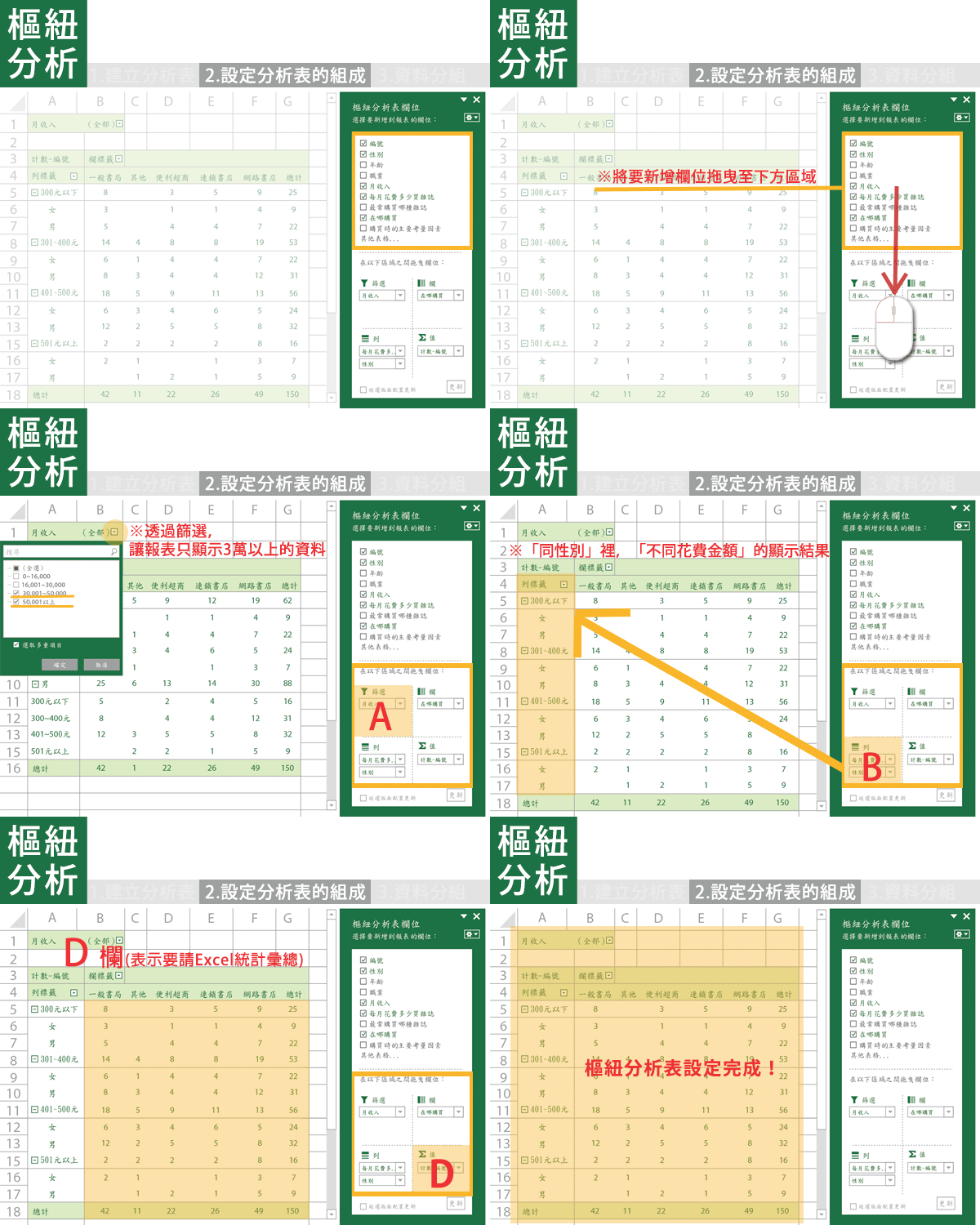
在樞紐分析的使用方法前,先解釋一下樞紐分析工作表的版面配置。左邊是最終報表呈現的區域,右邊的「樞紐分析表欄位」是用來控制報表呈現內容,只要調動設定,左邊報表會立即更新。

經理人月刊電子報 - 20160101 - 3

樞紐分析表欄位又分為上下兩個區塊,上半部是勾選想出現在報表的資料欄位(貼心提醒:為了顯示資料欄位,原始資料清單的第一列都要有欄位名稱),下半部則是你希望這些資料出現在報表中的哪個位置(篩選、列、欄、值),就把上半的資料欄位拖曳到對應的區域:

A篩選:拖曳至該區域的欄位,將做為篩選整張報表資料的依據。

比方說把「月收入」放在這,你就能透過篩選,讓報表只顯示3萬以上的資料。

B列:拖曳至該區域的欄位,會變成樞紐分析表的列資料。

填入超過一個欄位資料,Excel會在報表上進行分組,例如先放入「性別」,再放「每月花費多少錢買雜誌」,報表呈現就會是同性別裡、不同花費金額的統計結果,如果想要改變分組的順序,變成像上一頁中每月花費相同金額買雜誌、不同性別的統計結果,就要透過拖曳,把「每月花費多少錢買雜誌」放在「性別」之後。

C欄:拖曳至該區域的欄位,會變成樞紐分析表的欄資料。

拖曳至該區域的欄位,會變成樞紐分析表的欄資料。和列標籤一樣,只要填入超過一個欄位的資料,Excel就會幫忙分組來統計資料。想改變分組的方式,就要調動欄位在欄標籤的擺放順序。

D值:拖曳至該區域的欄位,表示要請Excel統計匯總。

拖曳至該區域的欄位,表示要請Excel統計匯總。針對放入此區域的項目右側箭頭按下左鍵,點選「值欄位設定」,設定你希望Excel是計算加總、平均值、項目個數、最大值,還是最小值等。

這張分析表,你可以這樣解讀:

本來的銷售策略是希望針對願意花比較多錢買雜誌的人推出新雜誌,那應該把通路設定在哪? 假設願意花比較多錢是指「每月花費400元以上」買雜誌的人。

你會發現如果要主打男生,網路書店會是不可或缺的通路之一,但願意花更高消費金額在雜誌上的女生,反而沒這麼依賴網路。而一般書店則是不論男女,都會購入雜誌的管道。

Step3. 時間、金額等數字資料,可以再做合併

如果本來的問卷設計是請受訪者直接填寫「實際年齡」,而不是勾選年齡範圍,當資料丟進樞紐分析後,就會出現各個歲數的分析結果,顯得太過詳細,不方便判別。

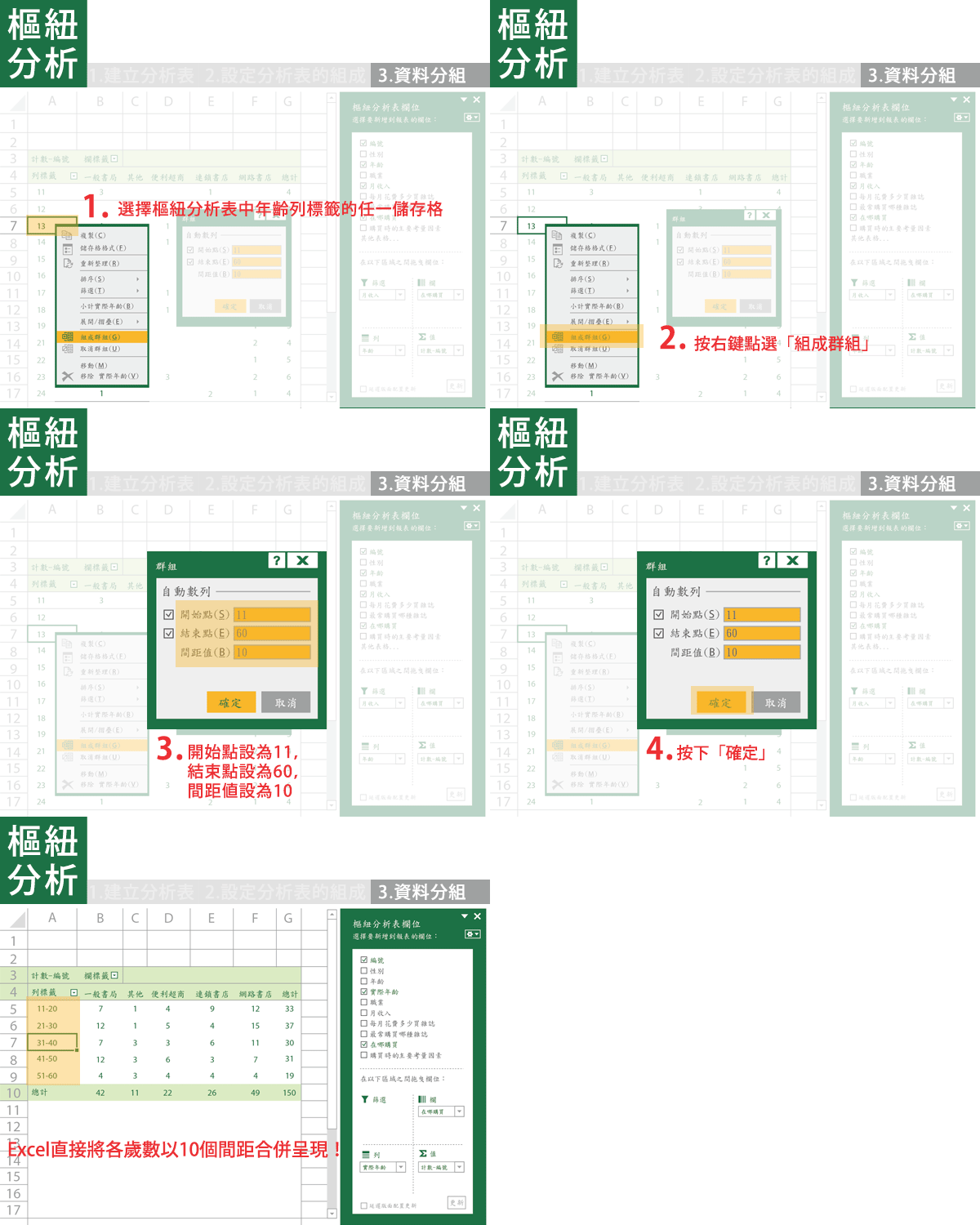
針對這種數字資料,Excel可以幫你用群組功能,把同一個區段的資料併成一組,以年齡來說,你可以讓Excel把各歲數合併為11~20、21~30、31~40、41~50、51~60來呈現。這個做法,在分析「時間」相關的資料也格外好用,可以把資料按照年、月、季、天數來分組呈現,方便你進行比較。

經理人月刊電子報 - 20160101 - 4

做法如下:

1.選擇樞紐分析表中、年齡列標籤的任一儲存格

2.按右鍵點選「群組」

3開.始點設為11,結束點設為60,間距為10

4.按下「確定」就完成


動畫製作 / 實習編輯吳瑄庭


數位行銷學院|商業數據分析與圖像表達

「 理解數據背後的價值,透過分析處理,挖掘蘊含的商業價值。」 經過分析的商業資料擁有豐富內涵,若懂得轉化為利於溝通的報表與圖像,完美傳遞訊息,就能讓工作如虎添翼。 大數據時代下,擁有『數據分析』x...more




2015年12月22日 星期二

2015/12/22 「搞懂這3個Excel觀念,報表幾秒鐘就能做完!」

個人成長

搞懂這3個Excel觀念,報表幾秒鐘就能做完!

摘錄自:經理人 每日學管理 電子報                        2015/12/21
2015-12-10 17:30  採訪‧撰文 韋惟珊 

經理人 每日學管理 電子報 - 20151222


「幾乎所有企業和職位都需要用到Excel,學會正確地使用它,工作效率可以倍數來計算!」企業內部訓練講師、Microsoft MVP微軟全球最有價值專家王作桓,一句話說明了學Excel的好處。

在超過20年幫企業做電腦培訓的經驗裡,他發現,許多人只知道個別公式和功能的用法,不懂得整合運用,或是根本沒搞懂過Excel運作的邏輯,所以才總是選錯工具和方法,導致事倍功半。其實,「只要觀念正確,很多報表是幾分鐘就能做好的。」

如果你常常用到Excel,卻抱怨它很複雜、難操作、浪費時間,可能得回頭想想,究竟是Excel的錯,還是你的觀念出錯了!以下是王作桓每次講課時,一定會提到3個必備觀念:

必備觀念1:分析資料一定要是資料庫格式

這是造成Excel分析資料缺乏效率、卻又最常被忽略的關鍵原因。資料庫格式是指:在Excel輸入資料時,必須將第一列設為資料內容的標題,每筆資料再由上往下、一列列輸入,中間不可以預留空白列或空白欄,最好也不要使用函數;而且單一工作表中,只能有一份資料表。假如是「員工打卡紀錄表」,就不能在表格之外的欄位,再建置「本月遲到員工」等其他表格。

王作桓解釋,Excel本來就是用來處理資料庫的軟體,任何原始資料都應該以資料庫的格式留存。即使主管請你製作一份客製化的報表,也不要一開始就照著公司給的格式輸入資料,而應該運用之前的資料庫整合分析,否則Excel很容易誤判資料範圍,導致後續使用分析工具時出現錯誤訊息,又必須回頭檢查和修改,非常耗時。

必備觀念2:以內建工具為優先,處理不了才用函數

很多Excel使用者都有這樣的偏見:以為會用函數的人就是高手。對王作桓來說,懂得用內建工具的人,才是真正的效率達人,因為「有些軟體本身的功能就能解決的問題,幹嘛費心力輸入落落長的公式?」像是排序和篩選,都是很容易上手,又可以快速分類整理資料,得出你想要訊息的實用工具。

要說有哪個內建工具非學不可,「絕對是樞紐分析!」只要原始資料是資料庫格式,就算是新手,都能在30秒內產出想要的報表。至於精熟樞紐的人,大概只要10秒,就能輕鬆分析和比較資料內容。就王作桓的觀察,樞紐分析已足以應付85%以上的報表問題,實用性比函數高、學起來也容易,「只有樞紐分析做不出來的報表,才應該考慮函數。」

如果使用函數的能力已經很強了,更進階的就是要自己撰寫程式語言的VBA(Visual Basic for Applications),它的功能也很強大,能讓Excel自動處理繁瑣的步驟,但是大多數人其實用不到,除非你真的很有興趣,否則不需要額外花時間學習。

必備觀念3: 公式設定一次就好,無須每一格都改

想要提升效率,在使用函數時就要追求「設定一個公式,Excel就幫忙複製到其他需要的儲存格,無需手動修改公式內容」。Excel在複製貼上公式時,本來就會自動調整計算的資料範圍,比方說,在第二列資料的末端使用加總函數(計算第二列資料的總和),再把函數複製到「第三列」後,公式會改為計算「第三列」總和。

但有時候,公式複製貼上後卻算不出想要的結果,主因是輸入公式時儲存格的「位址」設定有誤,因此想追求做報表的效率,一定要搞懂「位址」的用法。

要從「會用Excel」進階成為「使用Excel節省工時」的高效工作者,先以這3個觀念做基礎,再深入學習Excel實際操作的用法,就能真正靈活運用,讓Excel變成製作報表和分析資料的重要幫手。

Microsoft MVP微軟全球最有價值專家 王作桓

台灣微軟Microsoft Office內部訓練暨支援大型客戶訓練資深講師、Microsoft MVP微軟全球最有價值專家。20年企業電腦課程規畫和訓練,曾在鴻海、華碩、友訊、中鋼等數十大企業授課,教授的學員人數超過2萬5000人。

圖片來源 / StockSnap